
1. Qu’est-ce que Wezy Customer Voting pour JSM ?
Wezy Customer Voting aide une équipe Jira Service Management à recueillir les besoins de ses clients et à comparer les demandes qui les intéressent. Un agent choisit les demandes ouvertes au vote ; les clients connectés les soutiennent depuis leur portail habituel ; l’équipe suit les votes et la demande des organisations dans Jira.
Le vote est un signal pour vos décisions de priorité. Il ne promet pas la réalisation d’une demande, ne change pas son statut et ne remplace pas votre processus de triage.
Le périmètre prévu est Jira Service Management Cloud, projets company-managed (gérés par l’entreprise). Les projets team-managed, Jira Data Center, Atlassian Government Cloud et Isolated Cloud ne sont pas pris en charge dans ce périmètre. Le parcours client exige une connexion au portail : aucun vote anonyme ni catalogue public indépendant n’est proposé.
| Fonction | Standard | Advanced |
|---|---|---|
| Vote, retrait et attribution facultative à une organisation | Oui | Inclus |
| Inscription des demandes, panneau agent et tableau de bord | Oui | Inclus |
| Score de demande | Formule fixe | Formule configurable, activation explicite |
| Filtres type, statut, minimum de votes et de score | Oui | Inclus |
| Segmentation, poids et filtres organisation/segment | — | Oui |
| Tendances disponibles selon la couverture | 7 et 30 jours | 7, 30 et 90 jours ; comparaisons de périodes |
| Conservation des snapshots analytiques | 90 jours | 365 jours |
| CSV | Métriques courantes | Métriques courantes et dimensions analytiques disponibles |
| Administration, récupération et effacement | Selon les droits | Selon les mêmes droits |
Advanced inclut les fonctions Standard. La conservation de l’historique indique combien de temps les points enregistrés sont gardés ; elle ne fournit pas 90 ou 365 jours de données dès l’installation. La disponibilité commerciale des éditions sera confirmée sur la fiche Marketplace.
2. Comment mettre en place le vote client dans JSM ?
Pour découvrir Wezy, utilisez une demande de démonstration sans données confidentielles et un compte client de test.
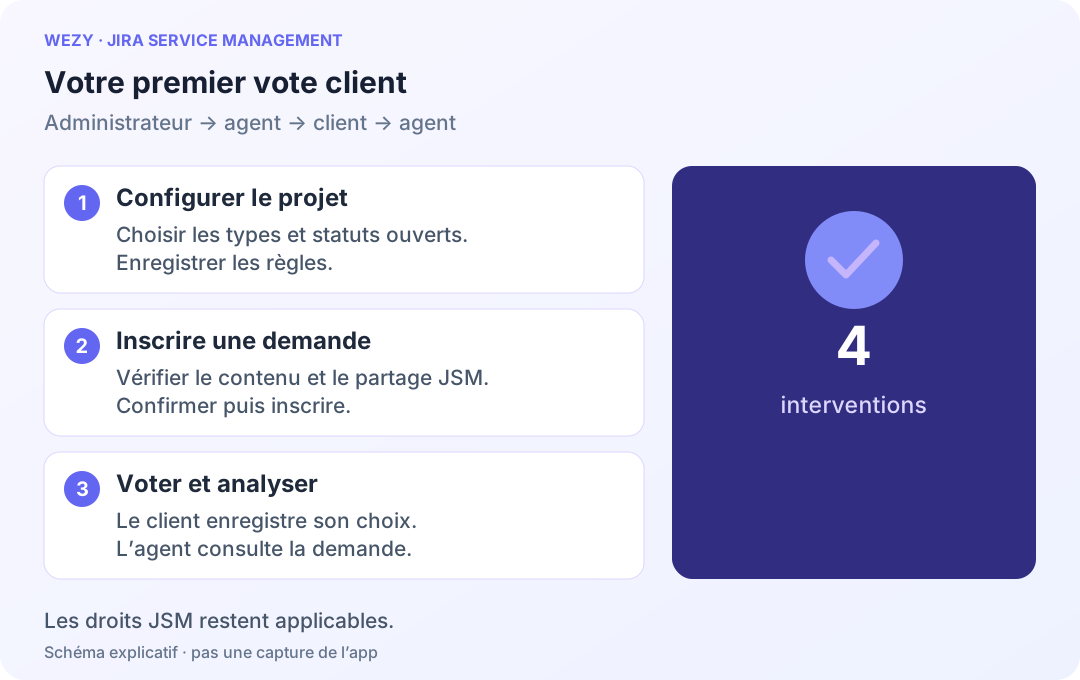
- L’administrateur vérifie que l’app est installée et que le projet est compatible.
- Dans les paramètres du projet, il ouvre Wezy Customer Voting → Règles de vote, sélectionne les types, étapes et statuts autorisés, active les votes puis enregistre.
- L’agent vérifie le contenu et le partage de la demande de démonstration dans Jira.
- Dans Wezy Voting — Inscription, il confirme cette vérification et choisit Inscrire au vote.
- Le client se connecte au portail JSM avec le compte autorisé, ouvre cette demande et choisit Voter pour cette demande.
- Le client attend le message de confirmation et vérifie que l’écran indique Vous soutenez cette demande.
- L’agent ouvre Wezy Customer Demand sur la demande, puis le tableau de bord du projet, pour vérifier le résultat.
- Le client essaie Retirer mon vote ; l’agent actualise les métriques pour vérifier la prise en compte.
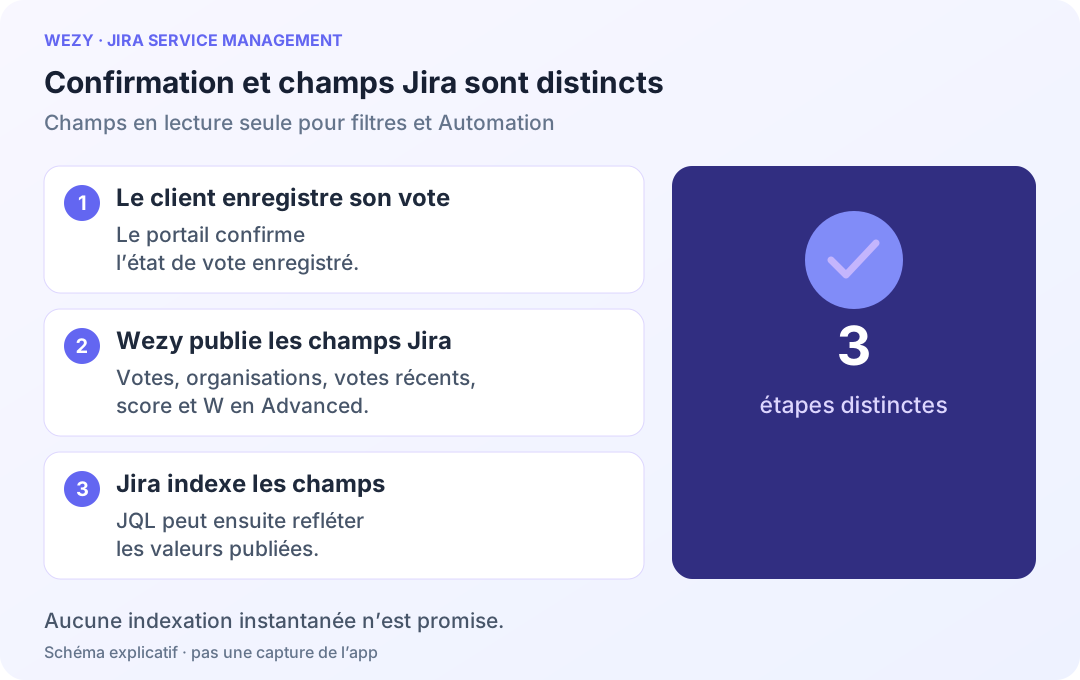
Les champs Jira sont publiés séparément du vote. Leur actualisation et l’indexation JQL peuvent arriver après la confirmation affichée au client.
Langues et exemples : Wezy utilise l’anglais par défaut et le français selon la langue du compte Atlassian. Les captures proviennent de l’app de développement mise à jour les 3 et 4 octobre 2026, avec des demandes de démonstration. Chaque légende indique la langue de l’interface. Les titres, statuts et organisations Jira conservent leur langue d’origine. Ces vues illustrent des étapes distinctes ; elles ne représentent pas une session client continue.
3. Qui peut faire quoi ?
Administrateur habilité du site : installer ou gérer l’app et son abonnement dans Atlassian. L’effacement des données d’un compte à travers tous les projets exige le droit global d’administration Jira.
Administrateur du projet JSM : choisir les règles de vote du projet, configurer Advanced si l’édition le permet, consulter l’administration et utiliser les outils de récupération ou d’effacement autorisés pour son projet.
Agent autorisé : inscrire ou désinscrire une demande, lire les métriques et organisations représentées, utiliser le tableau de bord et préparer les exports pour les demandes auxquelles il a accès.
Client authentifié du portail : consulter les demandes de vote accessibles, ajouter ou retirer son propre vote et choisir une organisation admissible. La liste du portail n’expose pas une liste publique des votants ou des organisations représentées.
Wezy vérifie les accès JSM. L’activation du vote ne partage pas une demande et ne donne pas accès à son contenu à un nouveau public. Une demande absente pour un client peut donc être visible pour un autre client disposant de droits différents.
4. Installer l’app et préparer le projet
L’app a été soumise à Atlassian le 3 octobre 2026. Le parcours ci-dessous s’appliquera une fois la fiche approuvée disponible. Les captures illustrent l’app de développement mise à jour avant le lancement.
- Connectez-vous à Atlassian avec un compte habilité à installer des apps sur le site concerné.
- Depuis la fiche officielle Wezy Customer Voting dans Marketplace, choisissez votre site JSM et une édition effectivement disponible.
- Examinez les permissions présentées par Atlassian et suivez le parcours d’installation et de licence affiché.
- Ouvrez un projet JSM company-managed, puis ses paramètres et la page Wezy Customer Voting.
- Vérifiez que les réglages se chargent. L’initialisation prépare automatiquement les données propres à l’installation ; un message d’indisponibilité doit être résolu avant d’inviter des clients.
- Effectuez le parcours du premier vote, avec une demande fictive.
L’abonnement, les éditions proposées et les échéances se vérifient dans Atlassian. Ce guide ne fixe ni prix, ni volume illimité, ni délai garanti de traitement.
5. Configurer les votes dans un projet
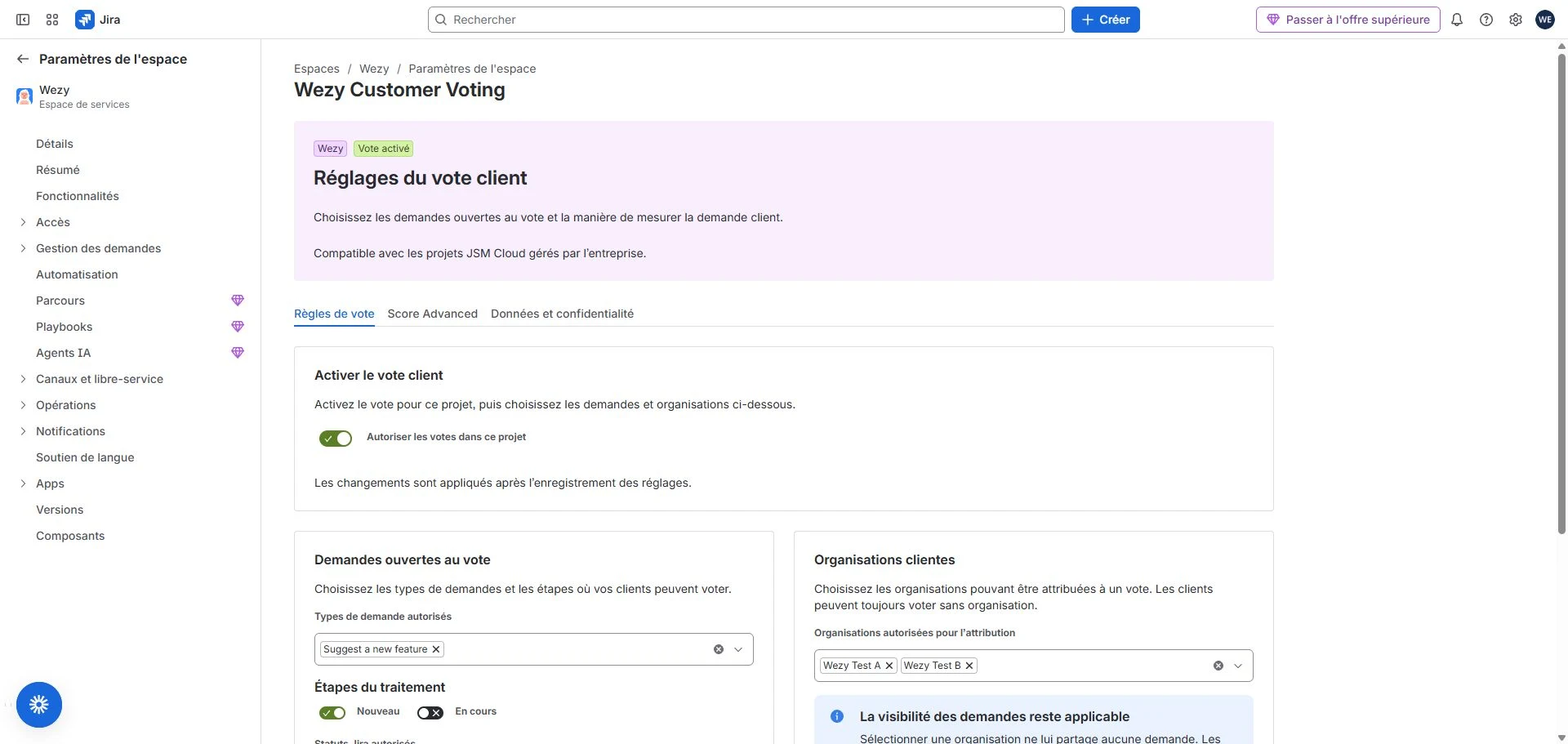
Ouvrez Paramètres du projet → Wezy Customer Voting avec les droits d’administration du projet. Les réglages sont répartis en trois onglets :
- Règles de vote : demandes, étapes, statuts et organisations admissibles.
- Score Advanced : importance des signaux, segments et activation.
- Données et confidentialité : édition, conservation, disponibilité et effacement.
Choisir les demandes admissibles
- Dans Règles de vote, activez l’interrupteur Autoriser les votes dans ce projet.
- Dans Types de demande autorisés, recherchez et sélectionnez les types du portail concernés. Les choix restent visibles ; retirez un choix pour l’exclure.
- Dans Étapes du traitement, activez Nouveau, En cours, ou les deux.
- Dans Statuts Jira autorisés, recherchez les statuts proposés pour les étapes ouvertes et sélectionnez ceux où le vote doit être disponible. Les statuts terminés sont exclus des nouveaux choix ; les anciens choix et statuts indisponibles peuvent rester affichés pour vérification. Les noms viennent de Jira et conservent leur langue d’origine.
- Choisissez les organisations admissibles ci-dessous, puis cliquez sur Enregistrer les réglages et attendez la confirmation.
Les interrupteurs et sélecteurs modifient un brouillon. Annuler les modifications restaure les règles enregistrées ; changer d’onglet conserve le brouillon sans le sauvegarder. Le badge de l’en-tête indique l’état enregistré du vote.
Choisissez au moins un type, une étape ouverte et un statut autorisé pour activer le projet. Les demandes terminées n’acceptent pas de nouveaux votes. Les votes déjà enregistrés restent dans l’historique et peuvent être retirés si le client conserve son accès.
Autoriser l’attribution aux organisations
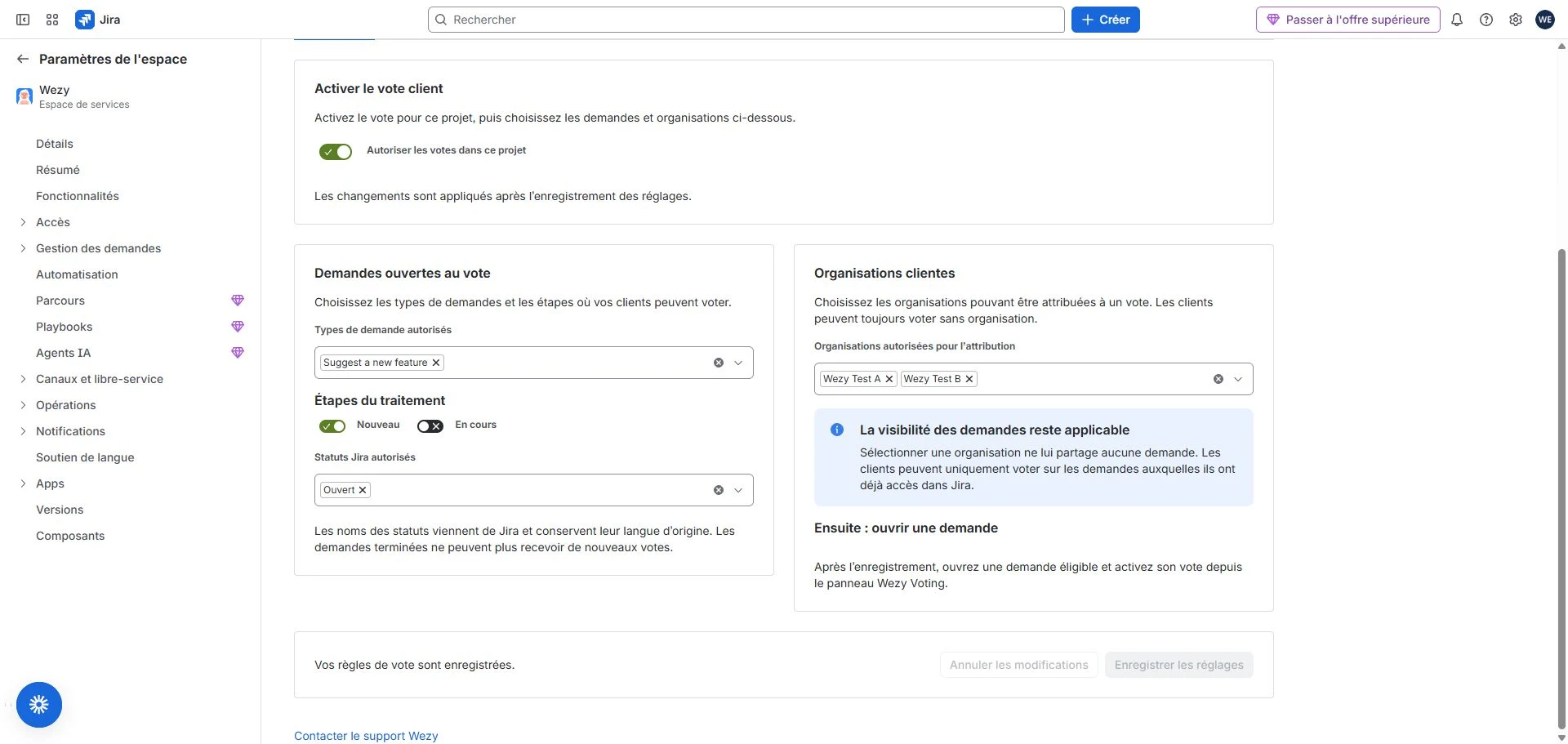
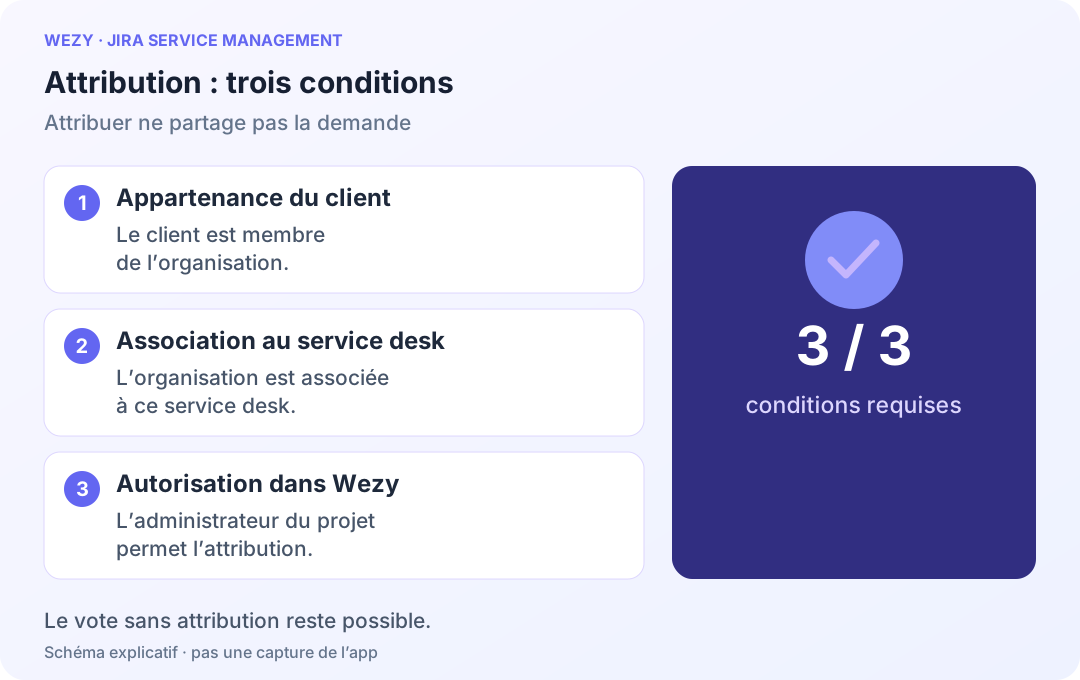
Dans Organisations autorisées pour l’attribution, sélectionnez celles que les clients peuvent représenter. Cette sélection ne partage pas les demandes avec ces organisations. Un client peut voter sans organisation.
L’attribution exige aussi une organisation associée au service desk et une appartenance client vérifiable. Si l’interface demande une autorisation de lecture JSM par un agent habilité, effectuez-la puis retestez le sélecteur avec le compte client. Revérifiez cet accès si les droits de l’agent changent.
Vérifier avant d’ouvrir au public
Utilisez un compte client autorisé et, si possible, un autre compte sans accès à la demande. Vérifiez que seul le premier voit la demande concernée. Répétez la configuration pour chaque projet : une installation ne signifie pas que tous les projets sont ouverts au vote.
Enregistrer les règles ne suffit pas à inscrire toutes les demandes. Chaque demande doit être inscrite explicitement par un agent.
6. Inscrire ou désinscrire une demande
Depuis la demande dans Jira, ouvrez le panneau Wezy Voting — Inscription.
- Relisez le résumé, la description et les informations que le client pourra voir dans le portail.
- Contrôlez dans JSM les participants et le partage organisationnel. Préparez une demande adaptée au public visé.
- Vérifiez que son type et son statut sont autorisés dans les règles du projet.
- Cochez J’ai vérifié le contenu et le partage JSM de cette demande.
- Cliquez sur Inscrire au vote et attendez la confirmation.
- Contrôlez le résultat depuis le compte client, dans le portail.
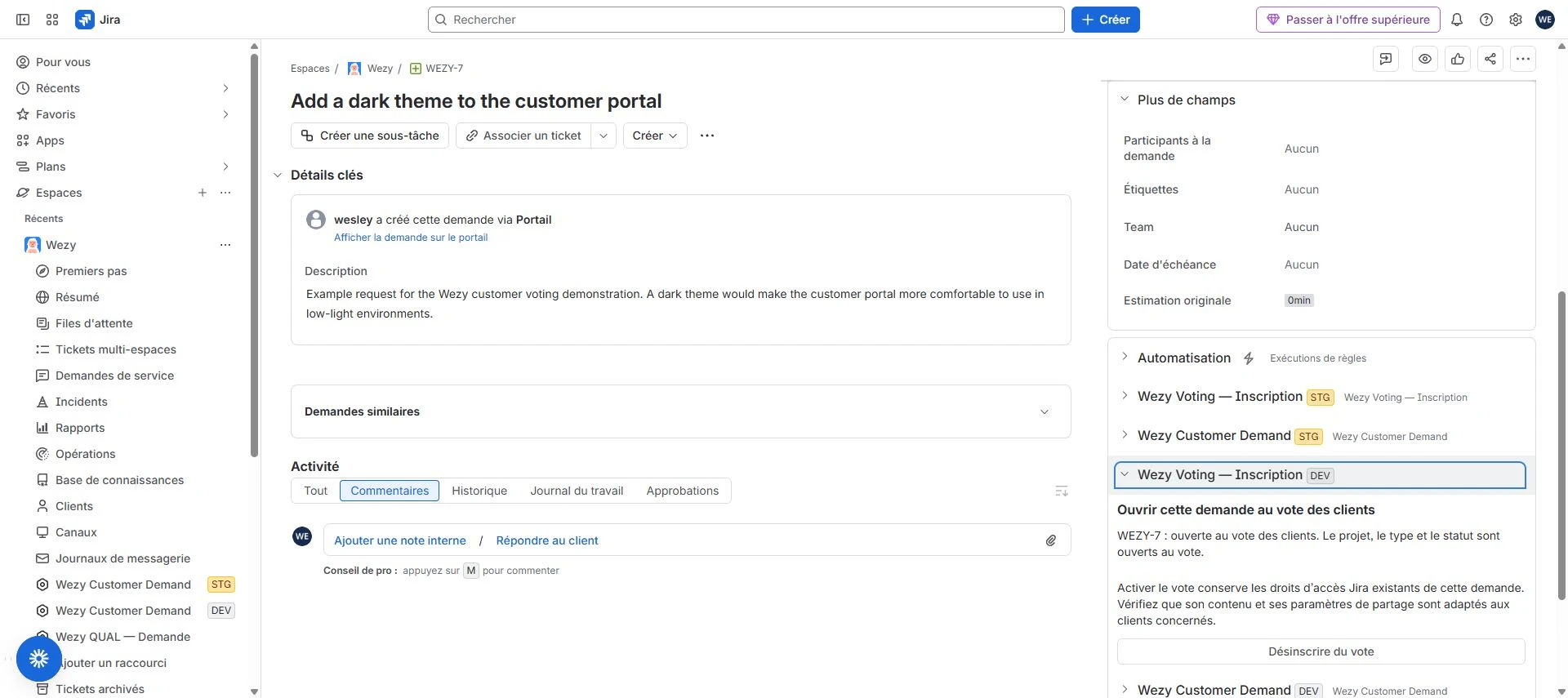
Pour fermer le vote de cette demande, utilisez Désinscrire du vote. La désinscription retire la demande du parcours de vote courant ; elle n’efface pas ses données Wezy et ne supprime pas la demande Jira.
Un changement de statut, de règles ou de permissions peut aussi rendre le vote indisponible. Après une perte d’accès confirmée, un vote peut être suspendu et ne plus être compté. Rendre l’accès au client ne réactive pas automatiquement ce vote : le client vérifie son état et, si l’écran le permet, choisit Réactiver mon vote.
7. Comment voter sur le portail Jira Service Management ?
Trouver les demandes ouvertes
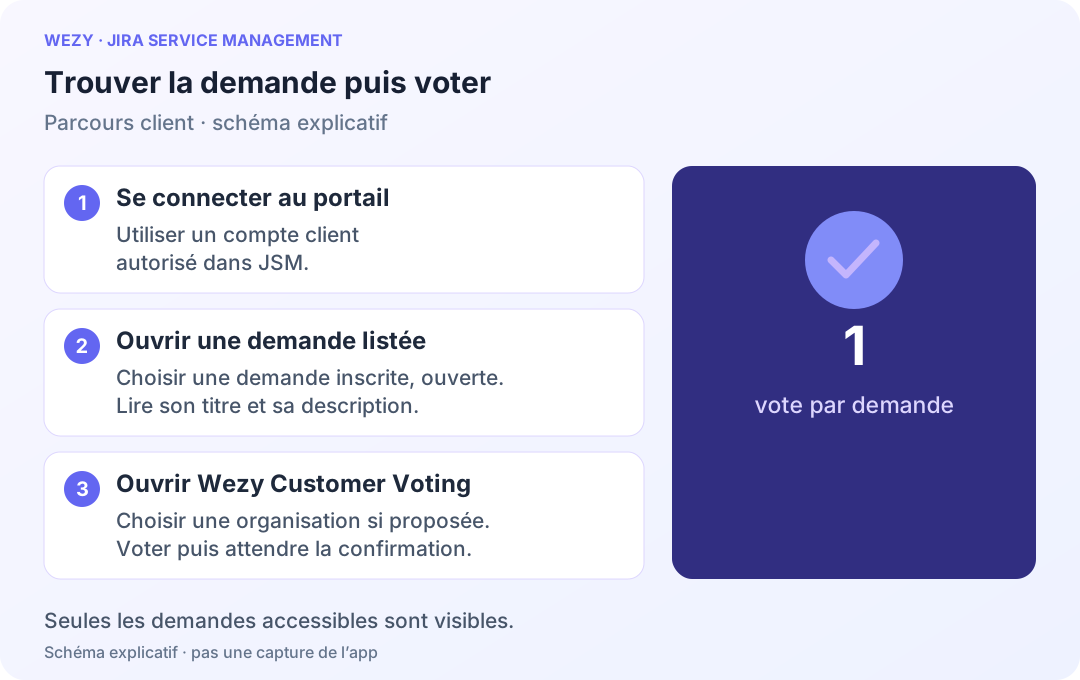
Connectez-vous au portail Jira Service Management du projet. Le bloc Wezy Quelles demandes comptent pour vous ? affiche les demandes inscrites, ouvertes et accessibles à votre compte, avec leur statut et leur compteur.
Utilisez Afficher plus de demandes pour poursuivre une liste paginée et Actualiser les demandes pour relire son état. Ouvrez le titre de la demande souhaitée. Le panneau Wezy Customer Voting de la demande présente votre état de vote.
Ajouter, modifier ou retirer votre vote
- Lisez la demande avant de la soutenir.
- Si le choix est proposé, sélectionnez une organisation ou laissez Sans attribution à une organisation.
- Cliquez sur Voter pour cette demande.
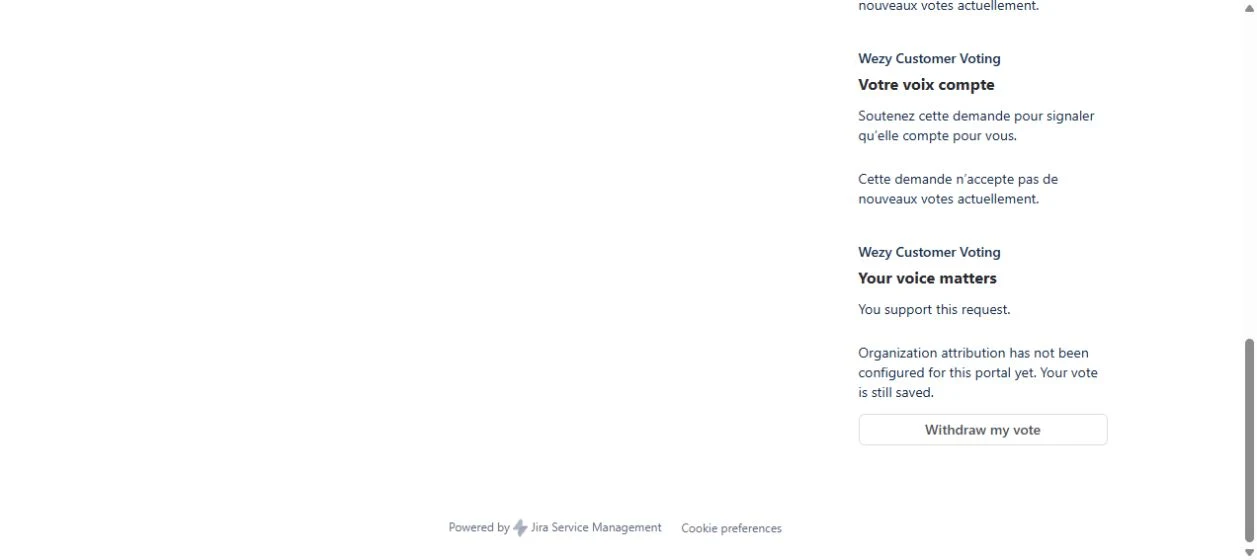
- Attendez Votre choix est enregistré. Merci pour votre contribution, puis vérifiez Vous soutenez cette demande.
- Pour revenir sur votre choix, cliquez sur Retirer mon vote et attendez la confirmation.
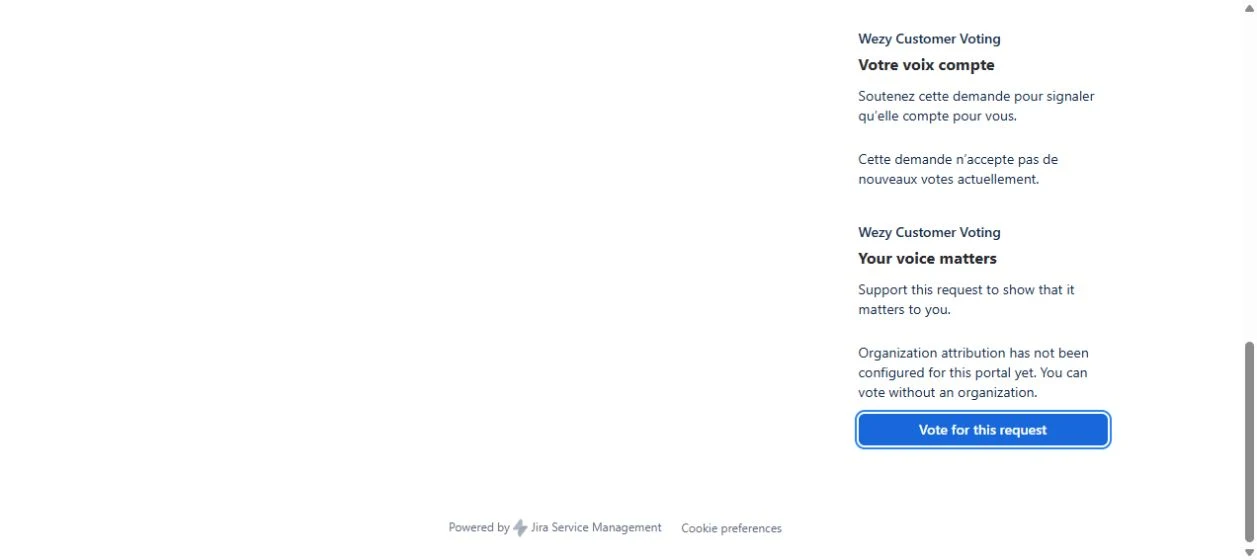
Il existe un seul vote actif par compte et par demande. Un même client peut soutenir plusieurs demandes différentes. Choisir ou changer une organisation n’ajoute pas un deuxième vote.
Si la connexion est interrompue
Une erreur ne confirme pas l’enregistrement. Si le bouton Confirmer à nouveau mon choix apparaît, utilisez-le pour confirmer l’action en attente ; ce parcours évite de compter le même choix deux fois. Si l’écran signale une session expirée ou un vote modifié entre-temps, relisez l’état actualisé puis confirmez le choix souhaité.
Si les nouveaux votes sont suspendus, le message indique qu’aucun nouveau vote n’a été enregistré. Réessayez plus tard ou contactez l’équipe du projet.
8. Représenter une organisation
L’organisation indique pour quelle organisation vous exprimez ce besoin. Elle est facultative : un vote sans attribution contribue au nombre de votes, mais ne représente pas une organisation dans les métriques O et W.
Le choix n’affiche que les organisations admissibles : vous devez en être membre, elles doivent être associées au service desk et autorisées dans les réglages Wezy. Le choix d’une organisation ne change jamais les droits de lecture de la demande.
Pour modifier l’attribution d’un vote actif, choisissez une autre organisation et cliquez sur Enregistrer l’organisation. Pour supprimer l’attribution tout en gardant votre soutien, sélectionnez Sans attribution à une organisation, puis enregistrez.
Si la liste des organisations est temporairement indisponible, vous pouvez voter sans attribution lorsque l’écran le permet. Un vote déjà enregistré reste enregistré ; utilisez Réessayer les organisations si ce bouton apparaît.
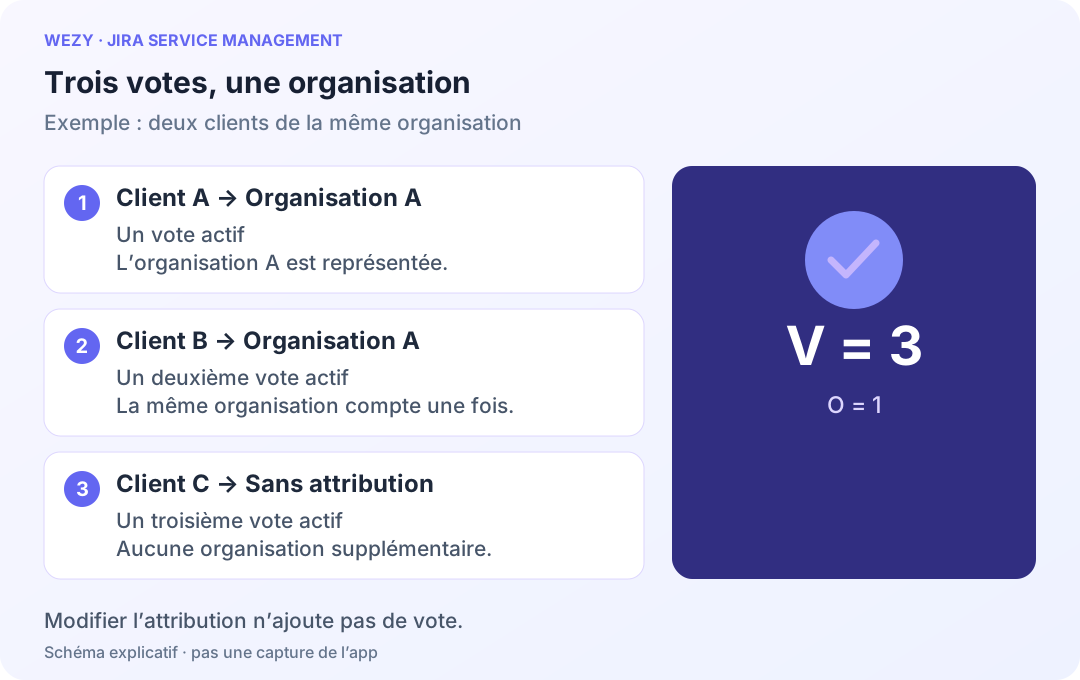
Exemple : deux clients votent pour la même demande au nom d’une même organisation. Le résultat compte deux votes et une organisation distincte. Un troisième client vote sans organisation : le total passe à trois votes, tandis que le nombre d’organisations reste à un.
9. Prioriser les demandes avec le tableau de bord agent
Sur une demande
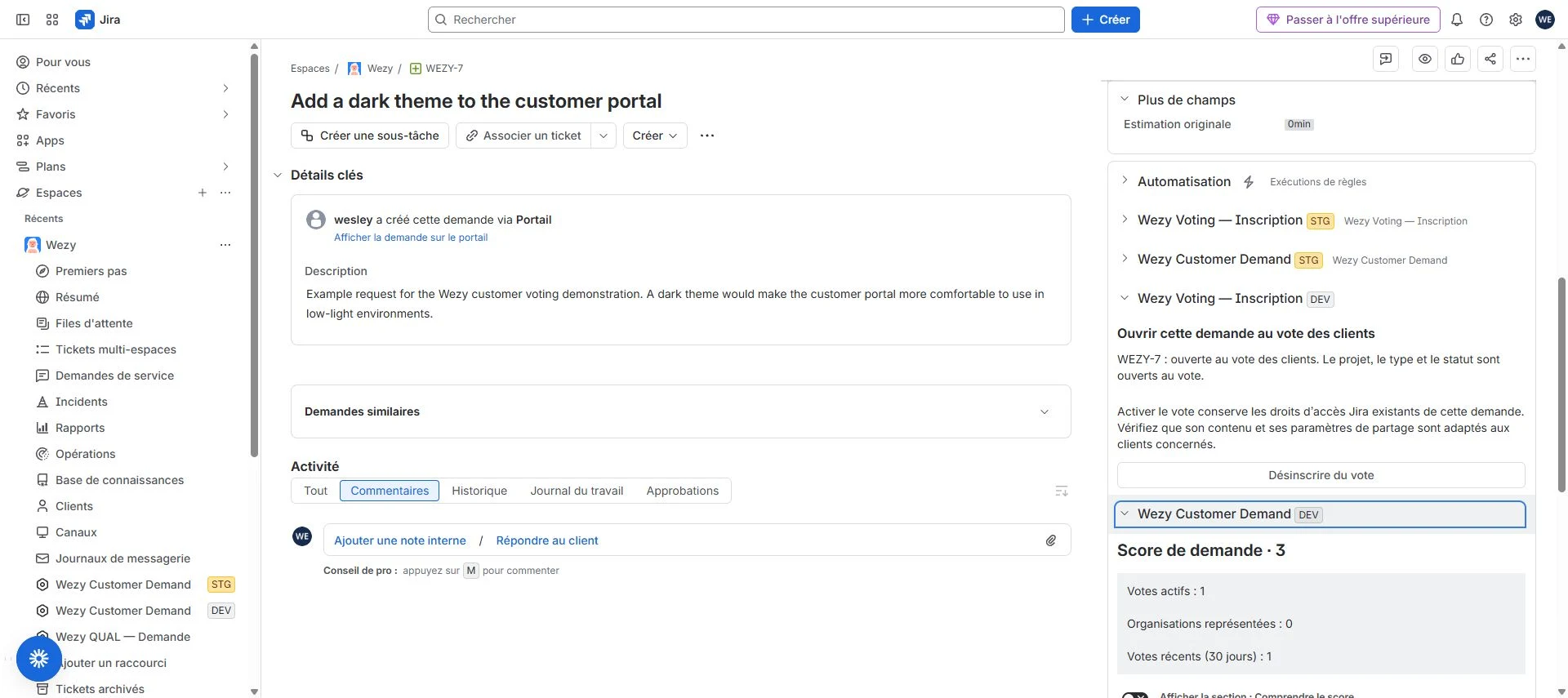
Ouvrez Wezy Customer Demand dans la demande Jira. Consultez les métriques et le détail des organisations représentées autorisé pour votre rôle. Ouvrez Comprendre le score pour voir le détail de la formule, Aperçu du score Advanced pour l’aperçu disponible, et Comparer les périodes pour les comparaisons historiques.
Dans le projet
Ouvrez la page projet Wezy Customer Demand. Le classement présente les demandes accessibles et leurs signaux de demande client.
- Choisissez les filtres de type et de statut utiles.
- Ouvrez Filtres supplémentaires pour définir un minimum de votes ou de score et accéder aux filtres organisation ou segment disponibles.
- Choisissez le tri : score, votes, organisations ou votes récents, par ordre décroissant.
- Appliquez les filtres pour actualiser le classement.
- Utilisez Afficher plus de demandes pour consulter la suite et Actualiser les résultats pour relire les données.
- En Advanced, utilisez les filtres organisation ou segment disponibles pour examiner un public particulier.
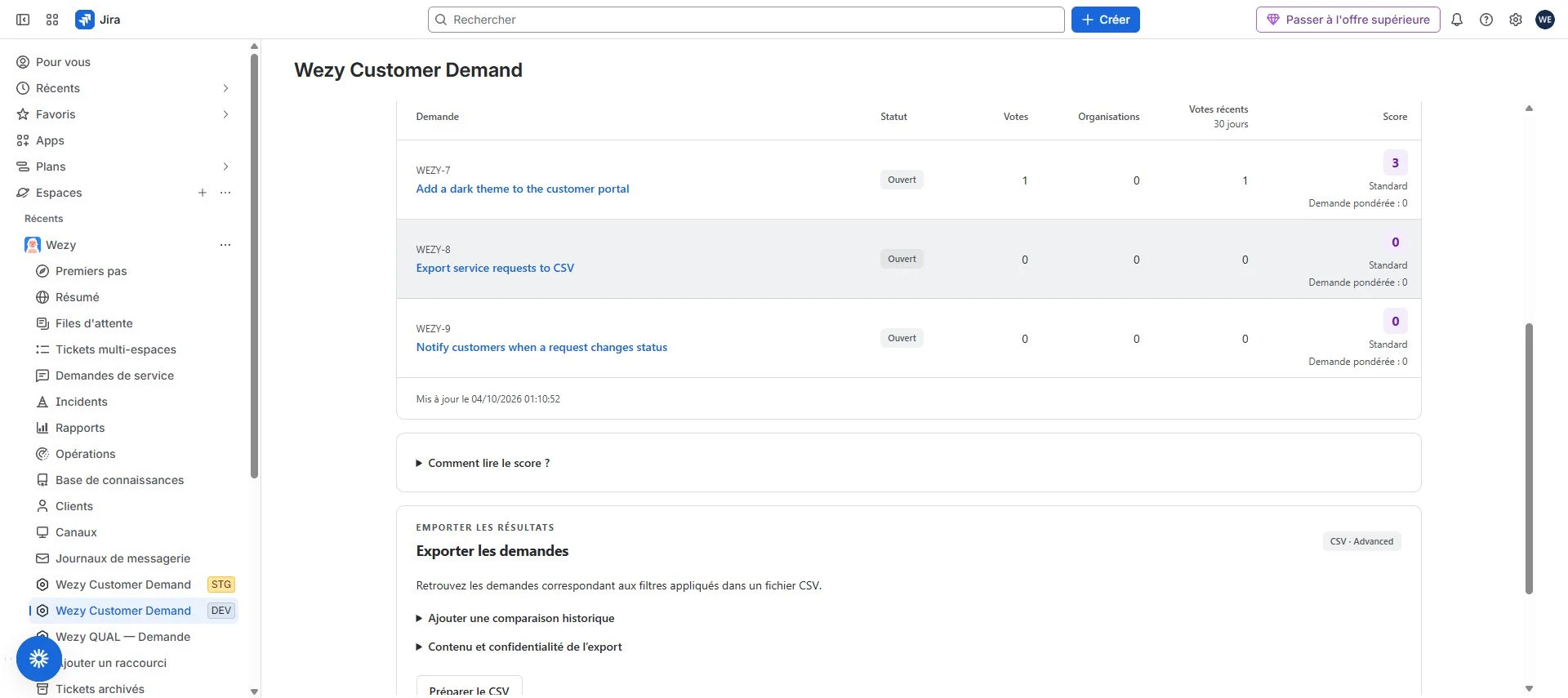
Un résultat vide ne prouve pas l’absence de demande client dans tout le site. Vérifiez les filtres, le projet, l’inscription des demandes et vos permissions. Comparez des résultats produits avec des règles et une formule connues, puis combinez ce signal avec les contraintes de votre équipe.
10. Comment Wezy calcule-t-il le score de demande ?
| Mesure | Interprétation |
|---|---|
| V · Customer Votes | Nombre de votes actuellement actifs. |
| O · Organizations Requesting | Nombre d’organisations distinctes représentées par les votes actifs. |
| R30 · Votes Last 30 Days | Votes actifs dont la première activation remonte aux 30 derniers jours. |
| W · Weighted Organization Demand | Somme des poids des organisations représentées, chacune comptée une fois ; métrique Advanced. |
| S · Demand Score | Résultat de la formule active. Ce n’est ni un pourcentage ni une note plafonnée à 100. |
Formule Standard
S = V + 3 × O + 2 × R30
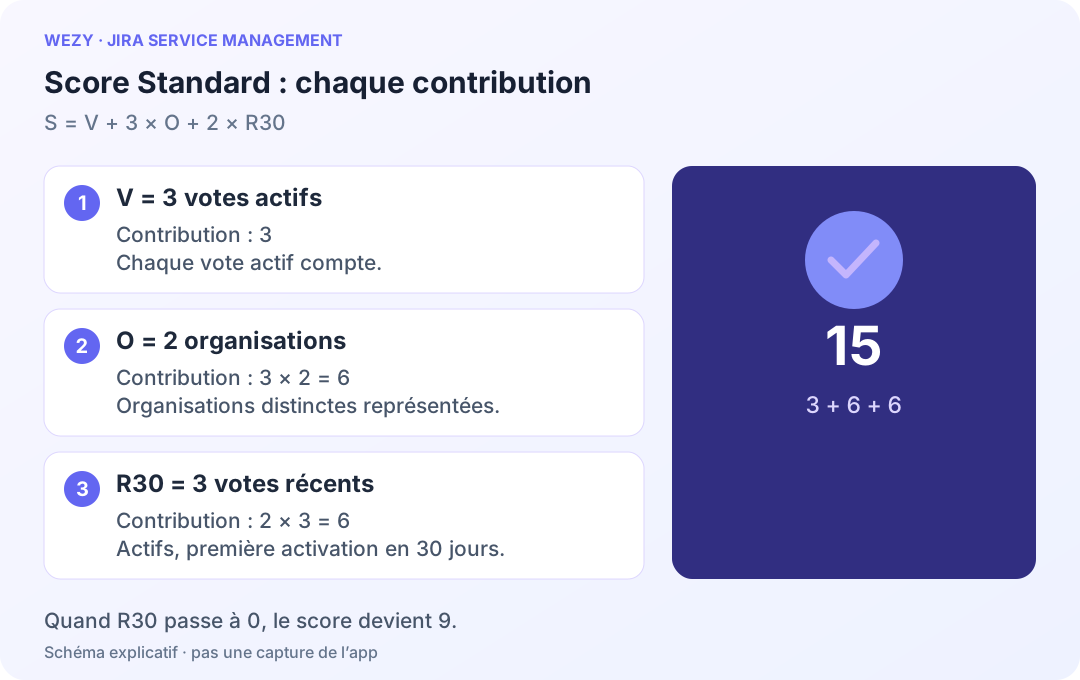
Trois votes actifs, deux organisations représentées et trois votes récents donnent 3 + 3 × 2 + 2 × 3 = 15. Si ces votes restent actifs mais sortent tous de la fenêtre des 30 jours, R30 devient 0 et le score devient 9, sans retrait de vote.
R30 n’est pas le nombre de clics, ni l’ensemble des actions réalisées pendant le mois. Retirer puis réactiver un vote ne redémarre pas la date de première activation conservée.
Formule Advanced
S = a × V + b × O + c × W + d × R30
Les coefficients déterminent la contribution de chaque signal. Avec a = 1, b = 3, c = 2, d = 2, et deux organisations de poids 1 et 2, W vaut 3. Le même exemple donne 3 + 6 + 6 + 6 = 21. Lorsque R30 devient 0, le score devient 15.
Plusieurs votes de la même organisation augmentent V, mais son poids ne se multiplie pas : elle compte une seule fois dans W. Une organisation sans segment ni remplacement individuel utilise le poids par défaut de 1.
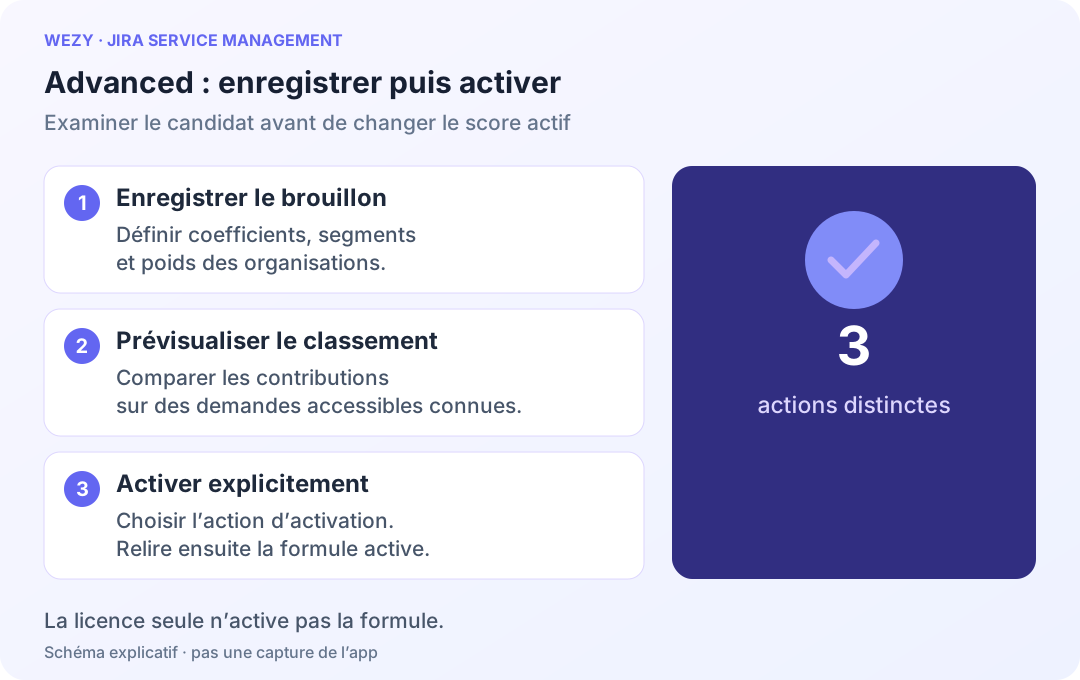
Vérifiez toujours la formule active. Une licence Advanced et une configuration enregistrée peuvent coexister avec le score Standard tant que la formule Advanced n’a pas été activée.
11. Configurer la segmentation et la formule Advanced
Cette configuration exige l’administration du projet et une édition Advanced active. Dans les paramètres Wezy Customer Voting, ouvrez l’onglet Score Advanced et vérifiez le Score actuel.
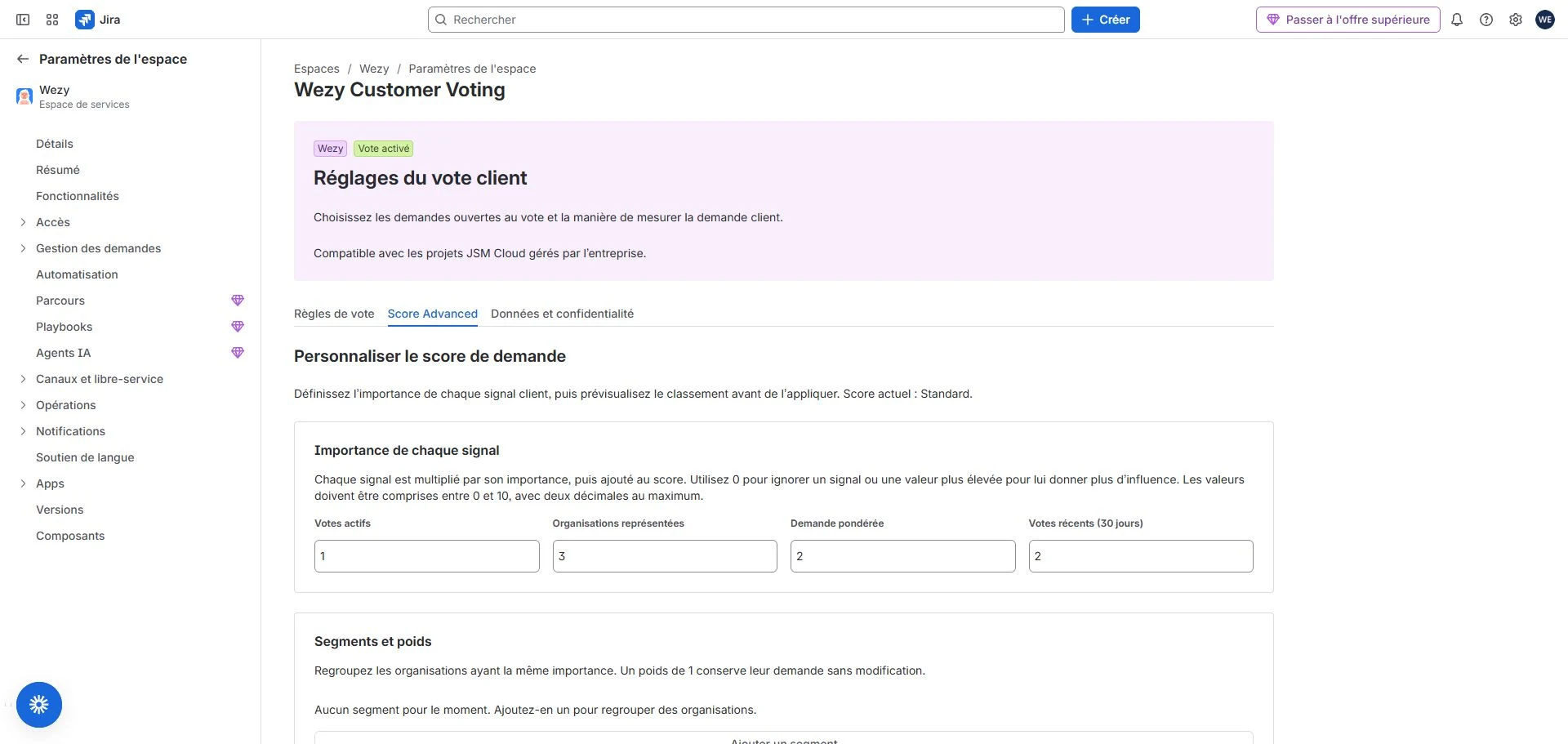
- Dans Importance de chaque signal, renseignez Votes actifs (a), Organisations représentées (b), Demande pondérée (c) et Votes récents (30 jours) (d). Chaque signal est multiplié par son importance avant d’être ajouté au score.
- Dans Segments et poids, utilisez Ajouter un segment, donnez-lui un nom compréhensible et définissez son poids.
- Dans Organisations du projet, affectez chaque organisation au segment souhaité.
- Si nécessaire, renseignez un poids individuel. Ce remplacement prévaut sur le poids du segment ; laissez le champ vide pour utiliser celui du segment.
- Cliquez sur Enregistrer les réglages Advanced. Changer d’onglet ne sauvegarde pas le brouillon ; l’aperçu et l’activation exigent des réglages enregistrés.
- Cliquez sur Prévisualiser le classement enregistré et comparez les contributions sur quelques demandes connues. L’aperçu peut ne montrer que les premières demandes accessibles.
- Lorsque le résultat convient, choisissez Activer la formule Advanced.
- Relisez le panneau agent et le tableau de bord pour vérifier la formule utilisée.
Les coefficients et poids acceptent des valeurs de 0 à 10, avec au plus deux décimales. Un poids nul supprime la contribution pondérée d’une organisation, mais pas son vote ni sa présence dans O. Évitez de confondre les pondérations avec une permission d’accès.
Exemple de configuration : créez un segment « Clients stratégiques » de poids 2 et un segment « Clients réguliers » de poids 1. Une organisation peut recevoir un remplacement individuel de 3. Le choix doit refléter une règle connue de l’équipe ; testez son effet avant activation.
Pour retrouver la formule fixe, utilisez Revenir au score Standard. Les changements sont versionnés et datés. Notez le moment où vous changez de règle pour interpréter correctement un classement ou une comparaison historique.
12. Lire l’historique et les tendances
Les tendances s’appuient sur les points historiques disponibles. Standard propose les fenêtres 7 et 30 jours, avec une conservation de snapshots de 90 jours. Advanced ajoute les tendances 90 jours et les comparaisons de périodes couvertes, avec une conservation de 365 jours.
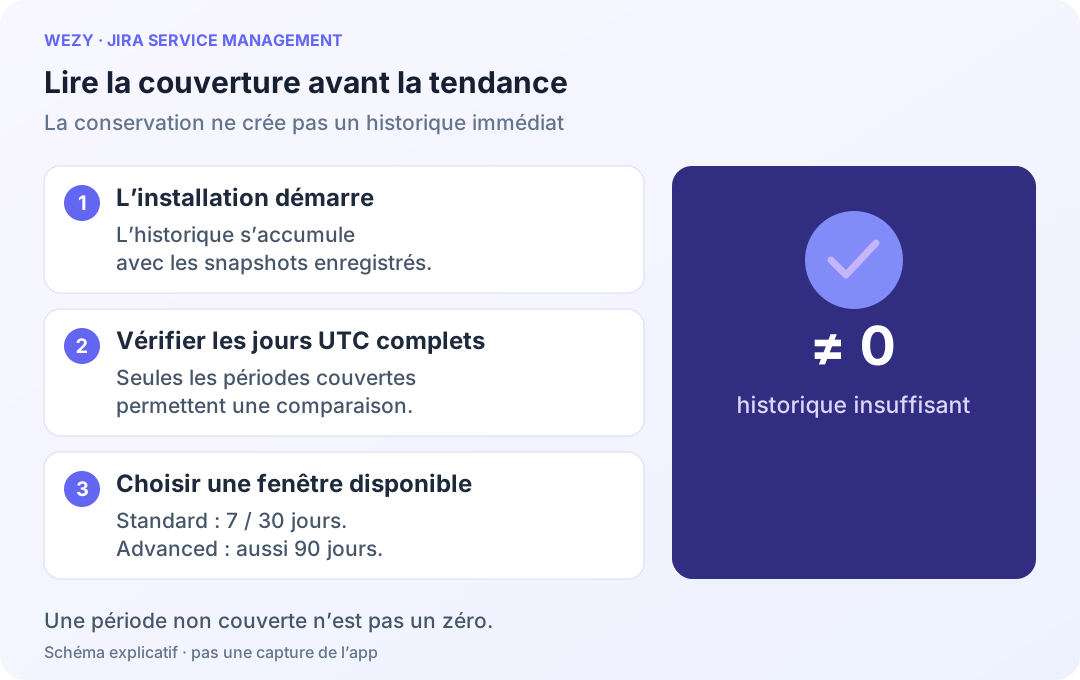
Une installation neuve doit accumuler son historique. Historique insuffisant signifie que la période demandée n’est pas entièrement couverte ; ce résultat n’est pas un zéro. Une variation calculée depuis une base nulle peut aussi être non calculable.
Pour comparer des périodes, choisissez les dates proposées par l’interface et vérifiez la couverture affichée. Les périodes analytiques utilisent des jours UTC complets. Une journée UTC peut différer de la journée civile de votre équipe en heure de Paris.
Les calculs historiques conservent le contexte de formule d’époque. Une modification actuelle de poids ou de formule ne signifie pas que les anciens résultats ont été produits avec cette nouvelle règle. Le nom d’une organisation affiché dans un export est son nom actuellement observé ; il ne certifie pas son nom historique.
Changer d’édition
Un passage à Advanced ne recrée pas les données déjà purgées et n’active pas automatiquement sa formule pondérée. Un retour confirmé à Standard rétablit la formule Standard, bloque les nouvelles sorties Advanced et rend W non applicable.
La politique de transition prévoit 30 jours de récupération avant la purge des snapshots au-delà des 90 jours Standard. Vérifiez l’état et la date effective dans Données et confidentialité → Édition et conservation. Les configurations Advanced restent désactivées selon la politique de conservation. Une licence indéterminée ne suffit pas à déclencher une destruction de données.
13. Utiliser les champs Jira, JQL et Automation
Wezy gère cinq champs numériques en lecture seule :
- Wezy Customer Votes ;
- Wezy Organizations Requesting ;
- Wezy Votes Last 30 Days ;
- Wezy Demand Score ;
- Wezy Weighted Organization Demand.
Les quatre premiers sont communs aux éditions. Le champ de demande pondérée est non applicable en Standard : ne l’interprétez pas comme une organisation de poids zéro.
Construire un filtre JQL
Un administrateur relève les identifiants des champs Wezy sur votre site dans l’administration des champs Jira. Remplacez les identifiants ci-dessous avant d’utiliser la requête :
project = VOTRE_PROJET
AND cf[ID_CUSTOMER_VOTES] >= 3
ORDER BY cf[ID_DEMAND_SCORE] DESCVOTRE_PROJET, ID_CUSTOMER_VOTES et ID_DEMAND_SCORE sont des valeurs à remplacer, pas des identifiants fournis par Wezy. Testez le filtre sur une demande connue après actualisation des champs et indexation Jira.
Préparer une règle Automation
- Choisissez un objectif concret, par exemple repérer les demandes dépassant un seuil de votes.
- Utilisez les champs Wezy et un déclencheur Jira adapté à votre version et à votre configuration.
- Testez sur une demande de démonstration, puis vérifiez le journal de la règle.
- Vérifiez les répétitions et évitez que les actions de la règle provoquent une boucle de modifications.
Le guide ne promet pas de déclencheur instantané, de délai de publication ni de nombre d’exécutions Automation. La confirmation du vote, la publication des champs et leur indexation sont des étapes distinctes.
14. Exporter les résultats et récupérer les données
CSV pour analyser les demandes
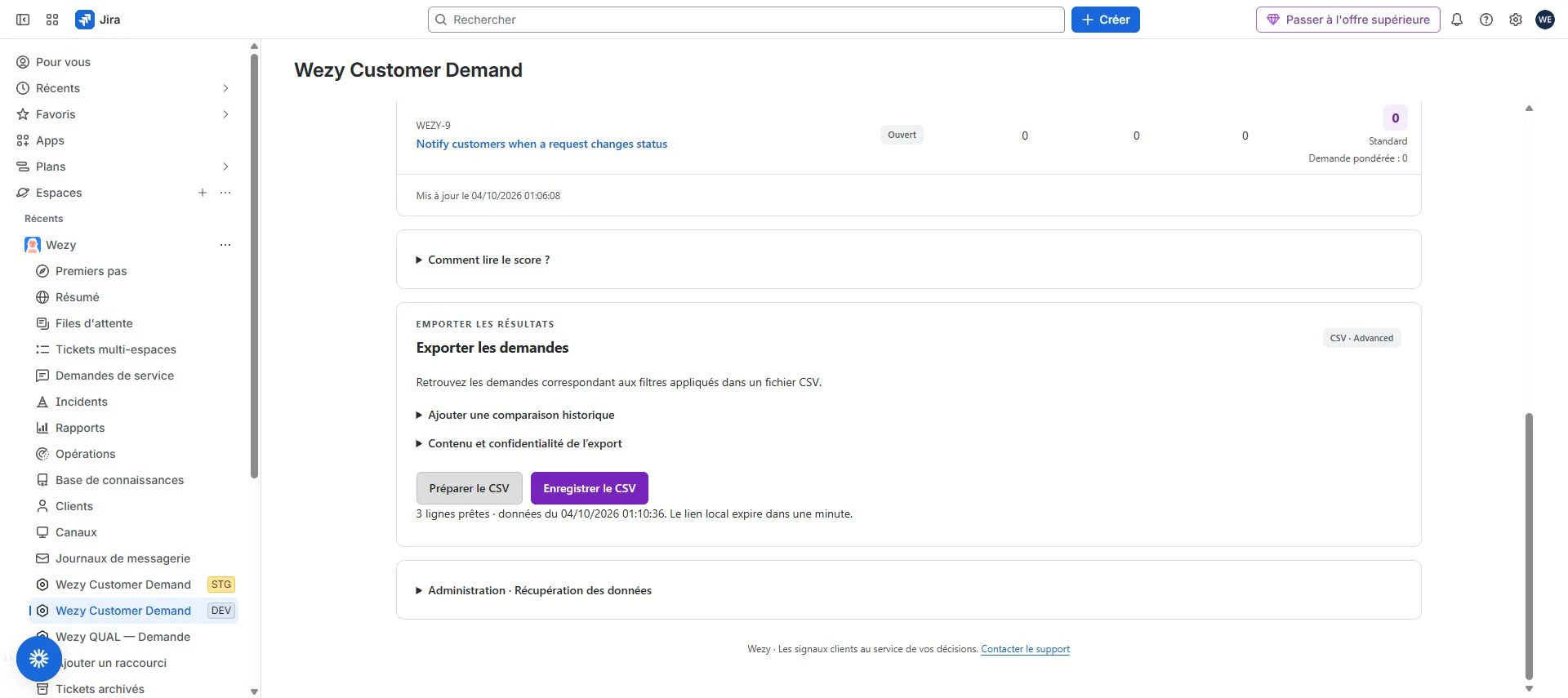
Dans le tableau de bord, la section Exporter les demandes prépare un CSV des demandes correspondant aux filtres appliqués et à vos droits.
- Appliquez les filtres souhaités et vérifiez les demandes affichées.
- En Advanced, ouvrez Ajouter une comparaison historique. Renseignez Premier jour (UTC) et Dernier jour (UTC), ou laissez les deux dates vides. La période doit être couverte.
- Cliquez sur Préparer le CSV et attendez sa préparation.
- Cliquez sur Enregistrer le CSV pour sauvegarder le fichier reçu.
- Vérifiez l’édition, les filtres et la période avant d’interpréter le fichier.
Si le lien expire, préparez à nouveau le CSV. Les droits et la licence sont contrôlés lors de la livraison des données. Une copie déjà reçue ou enregistrée sur votre ordinateur ne peut pas être retirée à distance par Wezy.
Récupération administrative
L’outil Administration · Récupération des données est distinct des exports commerciaux. Il est réservé à l’administration autorisée du projet et peut être disponible même sans licence commerciale active.
Dans le tableau de bord, ouvrez Administration · Récupération des données. Utilisez Recevoir la première tranche, puis Enregistrer la tranche JSONL. Poursuivez avec Recevoir la tranche suivante jusqu’à la fin indiquée. Conservez toutes les tranches et les métadonnées du manifeste. Des demandes inaccessibles peuvent être omises et signalées dans ce manifeste : ne présentez pas cette récupération comme un export intégral de tout le site.
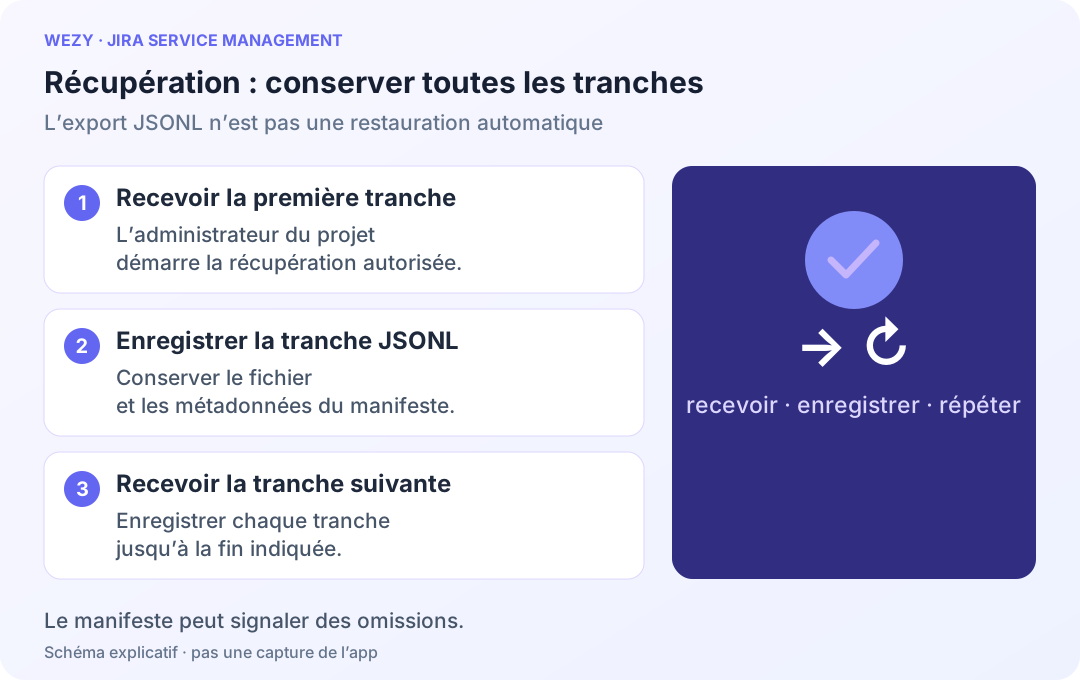
Les fichiers peuvent contenir des identifiants Atlassian, états de vote, attributions et réglages. Stockez-les dans un emplacement protégé. Un export n’est pas une restauration automatique et ne constitue pas une procédure de réimportation dans une autre installation.
15. Comprendre les accès et l’effacement
Inscrire une demande, choisir une organisation et exporter des données sont des opérations distinctes du partage JSM. Les vues de Wezy restent soumises aux permissions du compte qui les consulte.
Pour un effacement autorisé, ouvrez Données et confidentialité → Effacement des données Wezy dans les réglages du projet :
- Choisissez la cible : demande, organisation ou compte selon les possibilités et droits affichés.
- Renseignez l’identifiant exact demandé. Vérifiez-le ; un nom d’affichage n’est pas nécessairement cet identifiant.
- Demandez la vérification préalable proposée par l’écran.
- Relisez la cible et l’avertissement, puis confirmez avec Démarrer l’effacement uniquement si c’est bien l’opération souhaitée.
- Suivez son état. Plusieurs passages de maintenance peuvent être nécessaires.
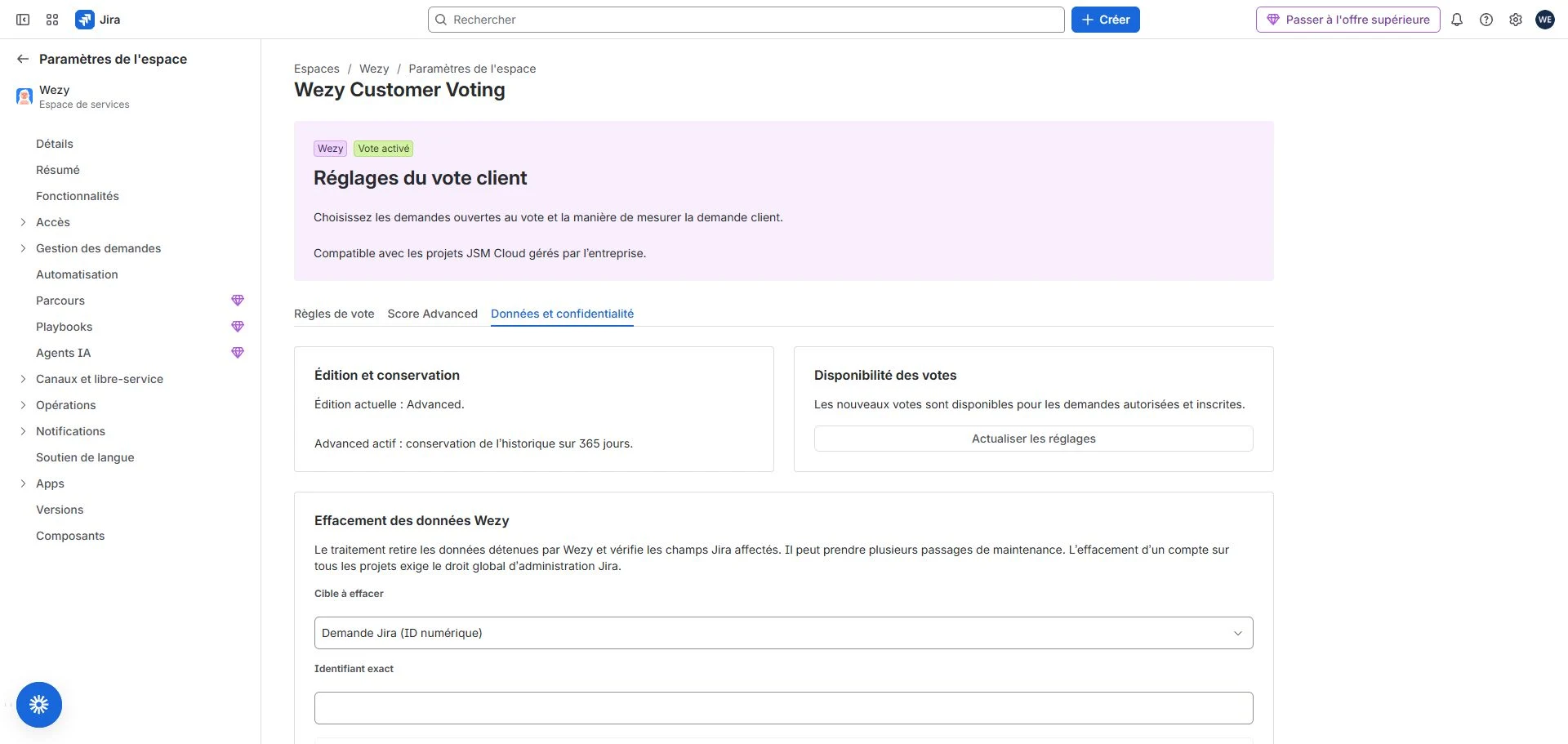
L’effacement est irréversible. Il retire les données détenues par Wezy et vérifie les champs Jira concernés ; il ne supprime pas la demande Jira. Les vues et exports concernés peuvent être bloqués pendant le traitement. L’effacement d’un compte à travers les projets exige l’administration globale Jira.
Retirer un vote, désinscrire une demande et effacer ses données ne sont pas interchangeables. Utilisez le retrait pour changer votre soutien, la désinscription pour fermer le vote courant, et l’effacement pour supprimer les données Wezy dans le périmètre autorisé.
Consultez aussi la politique de confidentialité Wezy et les informations relatives au support.
16. Suspension, maintenance et désinstallation
Lorsqu’une écriture est suspendue
Une suspension peut protéger l’installation pendant une opération de confidentialité ou lorsqu’un contrôle de capacité doit être vérifié. Elle ne prouve pas que votre demande Jira a été supprimée. Les nouvelles écritures peuvent être refusées ; l’interface indique les actions encore disponibles.
L’administrateur ouvre Données et confidentialité → Disponibilité des votes, lit le message et utilise Actualiser les réglages pour relire la disponibilité. Cette actualisation ne lève pas seule une suspension. Si le vote reste indisponible, contactez le support avec le message exact ; les outils de diagnostic des environnements de test ne font pas partie de ce parcours client.
Ces contrôles concernent la capacité technique de l’installation. Aucun volume illimité de demandes ou de votants n’est annoncé par ce guide. Évitez de désinstaller l’app pour essayer de résoudre une suspension.
Avant une désinstallation
Décidez si une récupération administrative est nécessaire et conservez les fichiers requis avant de retirer l’app. Désinstallez ensuite via la gestion des apps Atlassian et vérifiez séparément l’état de votre abonnement.
Une réinstallation ne restaure pas automatiquement l’ancienne installation. La conservation hébergée et les possibilités de récupération dépendent du cycle de vie Atlassian applicable ; aucune récupération garantie n’est annoncée ici.
17. Dépannage et questions fréquentes
Une demande n’apparaît pas dans le portail.
Vérifiez le compte client connecté et son accès JSM à la demande. Contrôlez ensuite l’activation du projet, le type et le statut autorisés, ainsi que l’inscription explicite de la demande. Actualisez la liste et consultez les pages suivantes. Inscrire une demande ne lui ajoute aucun partage.
Un client voit la demande, mais ne peut pas voter.
Vérifiez que son compte est un compte client pris en charge, que la demande est toujours ouverte au vote et que les écritures ne sont pas suspendues. Une demande terminée peut conserver son contenu et ses votes historiques sans accepter de nouveaux votes. Relisez le message du panneau plutôt que de répéter les clics.
Une organisation manque dans le sélecteur.
Contrôlez l’appartenance du client, l’association de l’organisation au service desk, sa sélection dans les réglages et l’accès de lecture JSM utilisé par Wezy. Si la lecture est temporairement indisponible, essayez le bouton de rechargement proposé. Voter sans organisation reste possible lorsque l’écran l’autorise.
Le compte agent ne voit pas le parcours client du portail.
Le parcours documenté de vote utilise un compte client authentifié. Pour la recette, connectez un compte client de test ayant accès à la demande. Un compte agent utilise ses panneaux Jira et son tableau de bord ; il ne sert pas de substitut au compte client pour vérifier ce parcours.
J’ai cliqué, mais je ne sais pas si le vote a été enregistré.
Vérifiez le message et l’état actuel. Si « Confirmer à nouveau mon choix » apparaît, confirmez l’action en attente. Après expiration de session ou modification concurrente, relisez l’état actualisé avant d’agir. Une erreur de connexion seule ne prouve ni l’acceptation ni le refus du vote.
Le nombre de votes diffère du nombre d’organisations.
V compte les votes actifs ; O compte les organisations distinctes représentées. Plusieurs clients d’une même organisation peuvent voter et certains votes peuvent n’avoir aucune attribution. Les deux nombres ne sont donc pas censés être égaux.
Le score baisse alors que personne n’a retiré son vote.
Regardez R30 : un vote peut sortir de la fenêtre des 30 jours tout en restant actif. Vérifiez également la formule active, les poids, la version des réglages et l’instant du calcul. Un score n’est pas un total immuable.
Advanced est indisponible ou le score reste Standard.
Vérifiez l’édition effective dans Atlassian et les droits d’administration du projet. Sous Advanced, enregistrer les réglages ou changer d’édition ne suffit pas à activer la formule pondérée. Relisez le profil actif et utilisez « Activer la formule Advanced » après prévisualisation si c’est bien votre intention.
Le tableau de bord est vide ou incomplet.
Retirez les filtres trop restrictifs, vérifiez le projet et votre accès aux demandes puis actualisez. Le classement est paginé et limité aux demandes accessibles. Une lecture indisponible doit être retentée ; elle ne doit pas être interprétée comme une absence de votes.
Un champ Jira ou un filtre JQL semble en retard.
Vérifiez les identifiants des champs de votre site, puis laissez la publication et l’indexation converger avant de relire. Regardez aussi l’état de maintenance. Ne modifiez pas manuellement les champs gérés par l’app et n’ajoutez pas une boucle Automation pour forcer leur actualisation.
Une tendance indique « historique insuffisant ».
Vérifiez la date d’installation, les dates UTC couvertes et la conservation de votre édition. Une période sans données n’est pas un zéro. Passer à Advanced ne recrée pas les points déjà purgés.
Le CSV échoue ou son lien a expiré.
Préparez à nouveau le CSV, vérifiez vos droits et l’édition effective. Pour une comparaison Advanced, renseignez les deux dates et une période couverte. Attendez la fin de préparation avant d’enregistrer le fichier.
Fermer le vote supprime-t-il la demande ou ses données ?
Non. La désinscription ferme le parcours de vote courant. Le retrait modifie le soutien d’un client. L’effacement est une opération administrative distincte sur les données Wezy, et ne supprime pas la demande Jira.
18. Contacter le support Wezy
Ouvrez la page de support Jira Service Management pour accéder à la messagerie externe, ou écrivez à wesy@wezy.app.
Les messages sont consultés en journée ; les investigations techniques et corrections sont traitées en soirée, heure de Paris. Vous pouvez envoyer une demande à tout moment. Aucun délai de réponse ou de résolution garanti n’est annoncé.
Pour faciliter le diagnostic, indiquez :
- la version de l’app et l’édition affichée ;
- le rôle du compte utilisé et l’écran concerné ;
- les étapes suivies, le résultat attendu et le résultat observé ;
- l’heure du problème et son fuseau ;
- le message ou code d’erreur exact et, si utile, une capture expurgée.
Ne transmettez pas de mot de passe, jeton API, secret, export nominatif complet ou contenu privé de demande pour un premier diagnostic. Le support externe ne reçoit pas automatiquement le contexte Jira, les votes ou les identifiants Atlassian de l’app. Consultez les informations de confidentialité du support avant d’envoyer vos pièces.